Domain trite.de kaufen?
Wir ziehen mit dem Projekt
trite.de um.
Sind Sie am Kauf der Domain
trite.de interessiert?
domain@kv-gmbh.de · 0541-91531010
Domain trite.de kaufen?
Ist der Taskmanager genau?
Der Taskmanager ist ein nützliches Tool, um Informationen über laufende Prozesse und Ressourcennutzung auf einem Computer zu erhalten. Er gibt einen guten Überblick über die aktuelle Situation, aber es kann vorkommen, dass er nicht immer alle Details oder genaue Informationen liefert. Es ist daher ratsam, bei Bedarf zusätzliche Tools oder Ressourcenüberwachungsprogramme zu verwenden, um genauere Informationen zu erhalten. **
Wo befindet sich der Taskmanager?
Der Taskmanager ist ein nützliches Werkzeug in Windows-Betriebssystemen, um laufende Prozesse und Anwendungen zu verwalten. Um den Taskmanager zu öffnen, können Sie entweder Strg + Umschalt + Esc drücken oder Strg + Alt + Entf drücken und dann den Taskmanager auswählen. Alternativ können Sie mit der rechten Maustaste auf die Taskleiste klicken und den Taskmanager aus dem Kontextmenü auswählen. Eine weitere Möglichkeit besteht darin, den Taskmanager über die Windows-Suche zu öffnen, indem Sie einfach "Taskmanager" eingeben. Insgesamt gibt es also mehrere Wege, um den Taskmanager in Windows zu finden und zu öffnen. **


Ähnliche Suchbegriffe für Taskmanager
Top-Angebote
Produkte zum Begriff Taskmanager:
-
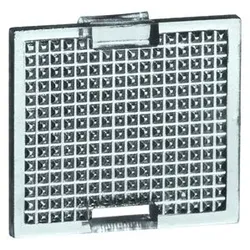
Peha Standard - Symbol neutral klarErsatzsymbole für Tasterwippen für Artikel-Nr. 80.655xx NEUTRAL""Ausführung: sonstigeAufdruck/Kennzeichnung: ohne AufdruckVerwendung: sonstigeGeeignet für Bussystem-Tasterankopplung: neinBefestigungsart: KlemmbefestigungKontrollfenster/Lichtauslass: neinWerkstoff: KunststoffWerkstoffgüte: ThermoplastHalogenfrei: jaAusführung der Oberfläche: glänzendFarbe: sonstigeMit Beschriftungsfeld: neinMit austauschbarer Linse/Symbol: neinGeeignet für Schutzart (IP): IP200,92 €*Versand: 6,90 €Sichere Weiterleitung zum Anbieter
-
Peha Standard - Symbol neutral rotErsatzsymbole für Tasterwippen für Artikel-Nr. 80.655xx ROT, neutral""Ausführung: sonstigeAufdruck/Kennzeichnung: ohne AufdruckVerwendung: sonstigeGeeignet für Bussystem-Tasterankopplung: neinBefestigungsart: KlemmbefestigungKontrollfenster/Lichtauslass: neinWerkstoff: KunststoffWerkstoffgüte: ThermoplastHalogenfrei: jaAusführung der Oberfläche: glänzendFarbe: rotRAL-Nummer (ähnlich): 3003Mit Beschriftungsfeld: neinMit austauschbarer Linse/Symbol: neinGeeignet für Schutzart (IP): IP201,01 €*Versand: 6,90 €Sichere Weiterleitung zum Anbieter

-
Was zeigt der Taskmanager an?
Der Taskmanager zeigt eine Liste aller laufenden Prozesse und Anwendungen auf einem Computer an. Er zeigt Informationen wie CPU-Auslastung, Arbeitsspeicher, Festplattennutzung und Netzwerkaktivität für jeden Prozess an. Der Taskmanager ermöglicht es Benutzern auch, nicht reagierende Anwendungen zu beenden oder Systemressourcen zu überwachen und zu verwalten. **
-
Wie öffnet ihr den Taskmanager?
Um den Taskmanager zu öffnen, drücke gleichzeitig die Tasten "Strg", "Shift" und "Esc" auf deiner Tastatur. Alternativ kannst du auch mit der rechten Maustaste auf die Taskleiste klicken und "Task-Manager" auswählen. Eine weitere Möglichkeit ist es, "Task-Manager" in das Suchfeld des Startmenüs einzugeben und das entsprechende Ergebnis auszuwählen. **
-
Warum startet GTA V nur im Taskmanager und warum kann ich es nicht im Taskmanager beenden?
Es gibt verschiedene mögliche Gründe, warum GTA V nur im Taskmanager startet. Es könnte sein, dass das Spiel nicht richtig installiert ist oder dass bestimmte Dateien beschädigt sind. Es ist auch möglich, dass es Konflikte mit anderen Programmen oder Einstellungen auf deinem Computer gibt. Wenn du das Spiel nicht im Taskmanager beenden kannst, könnte dies auf einen Fehler oder eine Blockade im Spiel selbst hinweisen, die verhindert, dass es ordnungsgemäß geschlossen wird. In diesem Fall könntest du versuchen, den Computer neu zu starten oder das Spiel über den Taskmanager zu beenden, indem du auf "Prozess beenden" klickst. **
-
Was kann ich im Taskmanager beenden?
Im Task-Manager können verschiedene Prozesse und Anwendungen beendet werden, die auf Ihrem Computer ausgeführt werden. Sie können beispielsweise nicht benötigte Programme beenden, die Ressourcen verbrauchen und die Leistung Ihres Computers beeinträchtigen. Es ist auch möglich, fehlerhafte Programme zu beenden, die möglicherweise nicht reagieren oder einfrieren. Darüber hinaus können Sie im Task-Manager Hintergrundprozesse beenden, die möglicherweise unnötig sind und Ihren Computer verlangsamen. Es ist jedoch wichtig, vorsichtig zu sein und nur Prozesse zu beenden, von denen Sie sicher sind, dass sie nicht benötigt werden, um die Stabilität Ihres Systems nicht zu gefährden. **


Was kann ich im Taskmanager schließen?
Im Taskmanager können Programme und Prozesse geschlossen werden, die nicht mehr benötigt werden oder die den Computer verlangsamen. Bevor du jedoch etwas schließt, solltest du sicherstellen, dass es sich nicht um ein wichtiges Systemprogramm handelt. In der Regel können Programme geschlossen werden, die du selbst geöffnet hast, wie zum Beispiel Browser-Tabs oder Anwendungen, die im Hintergrund laufen. Es ist wichtig, vorsichtig zu sein und nur Programme zu schließen, von denen du sicher bist, dass sie sicher beendet werden können, um Probleme mit dem Betriebssystem zu vermeiden. Wenn du unsicher bist, welche Programme du schließen kannst, solltest du vorher recherchieren oder einen Experten um Hilfe bitten. **
Wie komme ich auf den Taskmanager?
Um auf den Taskmanager zu gelangen, kannst du die Tastenkombination Strg + Umschalt + Esc drücken. Alternativ kannst du auch Strg + Alt + Entf drücken und dann den Taskmanager auswählen. Eine weitere Möglichkeit ist es, mit der rechten Maustaste auf die Taskleiste zu klicken und dort den Taskmanager auszuwählen. Du kannst auch über die Windows-Suche nach "Taskmanager" suchen und ihn so öffnen. Wenn du auf den Desktop rechtsklickst, kannst du auch den Taskmanager über den Taskmanager-Manager aufrufen. **
Top-Angebote
Produkte zum Begriff Taskmanager:
-
Alles, ausser gewöhnlich, Reisebücher von Kunth Verlag"Alles, ausser gewöhnlich" ist ein inspirierender Reisebildband, der Leser*innen zu aussergewöhnlichen und unentdeckten Reisezielen in Europa entführt. Abseits der üblichen Touristenströme bietet dieses Buch eine sorgfältige Auswahl von 53 einzigartigen Orten, die für jede Jahreszeit geeignet sind. Von romantischen Städten wie Évora in Portugal bis hin zu den kulturellen Highlights von Leeds in England und den einsamen Inseln des estnischen Archipels – die Vielfalt der vorgestellten Destinationen ist beeindruckend. Neben detaillierten Informationen zu Sehenswürdigkeiten, Hotels und Restaurants enthält der Band auch praktische Tipps für Ausflüge und besondere Erlebnisse, die den Aufenthalt unvergesslich machen. Dieses Buch ist ideal für alle, die neue Abenteuer abseits des Gewöhnlichen suchen und ihre Reiseplanung mit wertvollen Insider-Tipps bereichern möchten.29,95 €*Versand: 3,00 €Sichere Weiterleitung zum Anbieter
-
Ist der Taskmanager genau?
Der Taskmanager ist ein nützliches Tool, um Informationen über laufende Prozesse und Ressourcennutzung auf einem Computer zu erhalten. Er gibt einen guten Überblick über die aktuelle Situation, aber es kann vorkommen, dass er nicht immer alle Details oder genaue Informationen liefert. Es ist daher ratsam, bei Bedarf zusätzliche Tools oder Ressourcenüberwachungsprogramme zu verwenden, um genauere Informationen zu erhalten. **
-
Wo befindet sich der Taskmanager?
Der Taskmanager ist ein nützliches Werkzeug in Windows-Betriebssystemen, um laufende Prozesse und Anwendungen zu verwalten. Um den Taskmanager zu öffnen, können Sie entweder Strg + Umschalt + Esc drücken oder Strg + Alt + Entf drücken und dann den Taskmanager auswählen. Alternativ können Sie mit der rechten Maustaste auf die Taskleiste klicken und den Taskmanager aus dem Kontextmenü auswählen. Eine weitere Möglichkeit besteht darin, den Taskmanager über die Windows-Suche zu öffnen, indem Sie einfach "Taskmanager" eingeben. Insgesamt gibt es also mehrere Wege, um den Taskmanager in Windows zu finden und zu öffnen. **
-
Was zeigt der Taskmanager an?
Der Taskmanager zeigt eine Liste aller laufenden Prozesse und Anwendungen auf einem Computer an. Er zeigt Informationen wie CPU-Auslastung, Arbeitsspeicher, Festplattennutzung und Netzwerkaktivität für jeden Prozess an. Der Taskmanager ermöglicht es Benutzern auch, nicht reagierende Anwendungen zu beenden oder Systemressourcen zu überwachen und zu verwalten. **
-
Wie öffnet ihr den Taskmanager?
Um den Taskmanager zu öffnen, drücke gleichzeitig die Tasten "Strg", "Shift" und "Esc" auf deiner Tastatur. Alternativ kannst du auch mit der rechten Maustaste auf die Taskleiste klicken und "Task-Manager" auswählen. Eine weitere Möglichkeit ist es, "Task-Manager" in das Suchfeld des Startmenüs einzugeben und das entsprechende Ergebnis auszuwählen. **
Ähnliche Suchbegriffe für Taskmanager
-
Peha Standard - Symbol neutral klarErsatzsymbole für Tasterwippen für Artikel-Nr. 80.655xx NEUTRAL""Ausführung: sonstigeAufdruck/Kennzeichnung: ohne AufdruckVerwendung: sonstigeGeeignet für Bussystem-Tasterankopplung: neinBefestigungsart: KlemmbefestigungKontrollfenster/Lichtauslass: neinWerkstoff: KunststoffWerkstoffgüte: ThermoplastHalogenfrei: jaAusführung der Oberfläche: glänzendFarbe: sonstigeMit Beschriftungsfeld: neinMit austauschbarer Linse/Symbol: neinGeeignet für Schutzart (IP): IP200,92 €*Versand: 6,90 €Sichere Weiterleitung zum Anbieter
-
Peha Standard - Symbol neutral rotErsatzsymbole für Tasterwippen für Artikel-Nr. 80.655xx ROT, neutral""Ausführung: sonstigeAufdruck/Kennzeichnung: ohne AufdruckVerwendung: sonstigeGeeignet für Bussystem-Tasterankopplung: neinBefestigungsart: KlemmbefestigungKontrollfenster/Lichtauslass: neinWerkstoff: KunststoffWerkstoffgüte: ThermoplastHalogenfrei: jaAusführung der Oberfläche: glänzendFarbe: rotRAL-Nummer (ähnlich): 3003Mit Beschriftungsfeld: neinMit austauschbarer Linse/Symbol: neinGeeignet für Schutzart (IP): IP201,01 €*Versand: 6,90 €Sichere Weiterleitung zum Anbieter
-
Geschenkset - Desert RoutineDieses exklusive Set vereint vier Produkte natürlichen Ursprungs für ein einzigartiges Hautpflegeerlebnis: traditionelle Aleppo-Seife reich an Lorbeerblattöl, pflegende, reine Sheabutter, kostbares Kaktusfeigenkernöl und ein Duschgel mit Jasminduft. Jede Zutat wurde aufgrund ihrer feuchtigkeitsspendenden und regenerierenden Eigenschaften ausgewählt und sorgt für weiche, strahlende und optimal gepflegte Haut. - 1 Traditionelle Aleppo-Seife mit 40 % Lorbeeröl - Reine Sheabutter - Kaktusfeigenkernöl - Duschgel mit Aleppo-Seife und Jasminduft33,25 €*Versand: 4,90 €Sichere Weiterleitung zum Anbieter
-
Cetaphil Rosacea RoutineAnwendungsgebiet von Cetaphil Rosacea Routine Cetaphil Rosacea Routine - Gezielte Pflege bei Hautrötungen – dieses Set beruhigt, schützt und pflegt empfindliche Gesichtshaut Tag und Nacht. Reinigen: Cetaphil® PRO RednessControl Milder Reinigungsschaum ist ein milder Reinigungsschaum für zu Rötungen neigende Haut. Reinigt sanft und reduziert Spannungsgefühl, Jucken und Brennen. Beanspruchte und empfindliche Haut sollte besonders schonend gepflegt werden. Die dermatologische Pflegeserie Cetaphil PRO RednessControl wurde gezielt zur begleitenden Pflege bei Gesichtsrötungen durch Rosazea sowie Begleiterscheinungen wie Juckreiz, Stechen und Brennen der Haut entwickelt. Der milde Reinigungsschaum im praktischen Spender entfernt Schmutz und Make-up besonders sanft und gründlich, ohne die Haut auszutrocknen. Sanfte Gesichtsreinigung für sensible Rosazea-Haut. Besonders milde Reinigung von zu Rötungen neigender Gesichtshaut Reinigt sanft und ohne die Haut auszutrocknen Reduziert Trockenheit, Spannungsgefühl, Juckreiz und Brennen der Gesichtshaut Beruhigt die Haut mit Allantoin und Süßholzwurzelextrakt Seifenfrei und ohne Duftstoffe So hilft Cetaphil® PRO RednessControl Milder Reinigungsschaum. Um die Haut optimal auf die Aufnahme von Pflegestoffen vorzubereiten, sollte die Gesichtshaut morgens und abends gründlich gereinigt werden. Cetaphil PRO RednessControl Milder Reinigungsschaum entfernt Schmutz, abgestorbene Hautschüppchen und Make-up auf besonders schonende Weise, ohne der empfindlichen Haut Feuchtigkeit zu entziehen. Unangenehmer Juckreiz und Trockenheitsgefühle werden reduziert und die Haut mit Allantoin und Süßholzwurzelextrakt beruhigt. Verträglichkeit von Cetaphil RednessControl Milder Reinigungsschaum. Cetaphil PRO RednessControl Milder Reinigungsschaum ist gut hautverträglich. Der Reinigungsschaum wurde speziell für empfindliche und zu59,99 €*Versand: 0,00 €Sichere Weiterleitung zum Anbieter
-
Warum startet GTA V nur im Taskmanager und warum kann ich es nicht im Taskmanager beenden?
Es gibt verschiedene mögliche Gründe, warum GTA V nur im Taskmanager startet. Es könnte sein, dass das Spiel nicht richtig installiert ist oder dass bestimmte Dateien beschädigt sind. Es ist auch möglich, dass es Konflikte mit anderen Programmen oder Einstellungen auf deinem Computer gibt. Wenn du das Spiel nicht im Taskmanager beenden kannst, könnte dies auf einen Fehler oder eine Blockade im Spiel selbst hinweisen, die verhindert, dass es ordnungsgemäß geschlossen wird. In diesem Fall könntest du versuchen, den Computer neu zu starten oder das Spiel über den Taskmanager zu beenden, indem du auf "Prozess beenden" klickst. **
-
Was kann ich im Taskmanager beenden?
Im Task-Manager können verschiedene Prozesse und Anwendungen beendet werden, die auf Ihrem Computer ausgeführt werden. Sie können beispielsweise nicht benötigte Programme beenden, die Ressourcen verbrauchen und die Leistung Ihres Computers beeinträchtigen. Es ist auch möglich, fehlerhafte Programme zu beenden, die möglicherweise nicht reagieren oder einfrieren. Darüber hinaus können Sie im Task-Manager Hintergrundprozesse beenden, die möglicherweise unnötig sind und Ihren Computer verlangsamen. Es ist jedoch wichtig, vorsichtig zu sein und nur Prozesse zu beenden, von denen Sie sicher sind, dass sie nicht benötigt werden, um die Stabilität Ihres Systems nicht zu gefährden. **
-
Was kann ich im Taskmanager schließen?
Im Taskmanager können Programme und Prozesse geschlossen werden, die nicht mehr benötigt werden oder die den Computer verlangsamen. Bevor du jedoch etwas schließt, solltest du sicherstellen, dass es sich nicht um ein wichtiges Systemprogramm handelt. In der Regel können Programme geschlossen werden, die du selbst geöffnet hast, wie zum Beispiel Browser-Tabs oder Anwendungen, die im Hintergrund laufen. Es ist wichtig, vorsichtig zu sein und nur Programme zu schließen, von denen du sicher bist, dass sie sicher beendet werden können, um Probleme mit dem Betriebssystem zu vermeiden. Wenn du unsicher bist, welche Programme du schließen kannst, solltest du vorher recherchieren oder einen Experten um Hilfe bitten. **
-
Wie komme ich auf den Taskmanager?
Um auf den Taskmanager zu gelangen, kannst du die Tastenkombination Strg + Umschalt + Esc drücken. Alternativ kannst du auch Strg + Alt + Entf drücken und dann den Taskmanager auswählen. Eine weitere Möglichkeit ist es, mit der rechten Maustaste auf die Taskleiste zu klicken und dort den Taskmanager auszuwählen. Du kannst auch über die Windows-Suche nach "Taskmanager" suchen und ihn so öffnen. Wenn du auf den Desktop rechtsklickst, kannst du auch den Taskmanager über den Taskmanager-Manager aufrufen. **
* Alle Preise verstehen sich inklusive der gesetzlichen Mehrwertsteuer und ggf. zuzüglich Versandkosten. Die Angebotsinformationen basieren auf den Angaben des jeweiligen Shops und werden über automatisierte Prozesse aktualisiert. Eine Aktualisierung in Echtzeit findet nicht statt, so dass es im Einzelfall zu Abweichungen kommen kann. ** Hinweis: Teile dieses Inhalts wurden von KI erstellt.