Domain trite.de kaufen?
Wir ziehen mit dem Projekt
trite.de um.
Sind Sie am Kauf der Domain
trite.de interessiert?
domain@kv-gmbh.de · 0541-91531010
Domain trite.de kaufen?
Was ist eine Bildschirmlupe?
Eine Bildschirmlupe ist eine Software oder ein Tool, das auf dem Computerbildschirm verwendet wird, um den Inhalt zu vergrößern. Sie wird oft von Menschen mit Sehbeeinträchtigungen verwendet, um Texte, Bilder oder andere Elemente auf dem Bildschirm besser erkennen zu können. Die Bildschirmlupe ermöglicht es Benutzern, den Zoomfaktor anzupassen und den Fokus auf bestimmte Bereiche des Bildschirms zu legen. Sie kann auch Farbfilter und andere Anpassungsoptionen bieten, um die Lesbarkeit zu verbessern. Insgesamt hilft die Bildschirmlupe dabei, die Benutzerfreundlichkeit und Zugänglichkeit des Computers für Menschen mit Sehproblemen zu verbessern. **
Wie aktiviere ich die Bildschirmlupe?
Um die Bildschirmlupe zu aktivieren, musst du zuerst die Einstellungen deines Geräts öffnen. Suche nach der Kategorie "Barrierefreiheit" oder "Bedienungshilfen". Dort findest du die Option zur Aktivierung der Bildschirmlupe. Klicke darauf, um die Lupe zu aktivieren. Du kannst auch die Vergrößerungseinstellungen anpassen, um die Lupe nach deinen Bedürfnissen zu konfigurieren. Sobald die Bildschirmlupe aktiviert ist, kannst du durch Berühren des Bildschirms oder Verwenden von Tastenkombinationen die Vergrößerung steuern. **

Ähnliche Suchbegriffe für Bildschirmlupe
Top-Angebote
Produkte zum Begriff Bildschirmlupe:
-
Alles, ausser gewöhnlich, Reisebücher von Kunth Verlag"Alles, ausser gewöhnlich" ist ein inspirierender Reisebildband, der Leser*innen zu aussergewöhnlichen und unentdeckten Reisezielen in Europa entführt. Abseits der üblichen Touristenströme bietet dieses Buch eine sorgfältige Auswahl von 53 einzigartigen Orten, die für jede Jahreszeit geeignet sind. Von romantischen Städten wie Évora in Portugal bis hin zu den kulturellen Highlights von Leeds in England und den einsamen Inseln des estnischen Archipels – die Vielfalt der vorgestellten Destinationen ist beeindruckend. Neben detaillierten Informationen zu Sehenswürdigkeiten, Hotels und Restaurants enthält der Band auch praktische Tipps für Ausflüge und besondere Erlebnisse, die den Aufenthalt unvergesslich machen. Dieses Buch ist ideal für alle, die neue Abenteuer abseits des Gewöhnlichen suchen und ihre Reiseplanung mit wertvollen Insider-Tipps bereichern möchten.29,95 €*Versand: 3,00 €Sichere Weiterleitung zum Anbieter
-
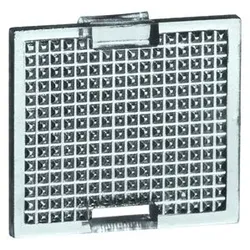
Peha Standard - Symbol neutral klarErsatzsymbole für Tasterwippen für Artikel-Nr. 80.655xx NEUTRAL""Ausführung: sonstigeAufdruck/Kennzeichnung: ohne AufdruckVerwendung: sonstigeGeeignet für Bussystem-Tasterankopplung: neinBefestigungsart: KlemmbefestigungKontrollfenster/Lichtauslass: neinWerkstoff: KunststoffWerkstoffgüte: ThermoplastHalogenfrei: jaAusführung der Oberfläche: glänzendFarbe: sonstigeMit Beschriftungsfeld: neinMit austauschbarer Linse/Symbol: neinGeeignet für Schutzart (IP): IP200,92 €*Versand: 6,90 €Sichere Weiterleitung zum Anbieter
-
Peha Standard - Symbol neutral rotErsatzsymbole für Tasterwippen für Artikel-Nr. 80.655xx ROT, neutral""Ausführung: sonstigeAufdruck/Kennzeichnung: ohne AufdruckVerwendung: sonstigeGeeignet für Bussystem-Tasterankopplung: neinBefestigungsart: KlemmbefestigungKontrollfenster/Lichtauslass: neinWerkstoff: KunststoffWerkstoffgüte: ThermoplastHalogenfrei: jaAusführung der Oberfläche: glänzendFarbe: rotRAL-Nummer (ähnlich): 3003Mit Beschriftungsfeld: neinMit austauschbarer Linse/Symbol: neinGeeignet für Schutzart (IP): IP201,01 €*Versand: 6,90 €Sichere Weiterleitung zum Anbieter


-
Wo finde ich die Bildschirmlupe?
Die Bildschirmlupe ist eine Funktion, die es ermöglicht, den Bildschirminhalt zu vergrößern, um ihn besser lesen zu können. Um die Bildschirmlupe zu finden, musst du in die Einstellungen deines Computers oder mobilen Geräts gehen. Dort findest du normalerweise unter dem Punkt "Barrierefreiheit" oder "Bedienungshilfen" die Option zur Aktivierung der Bildschirmlupe. Alternativ kannst du auch in der Suchleiste deines Geräts nach "Bildschirmlupe" suchen, um direkt zur entsprechenden Einstellung zu gelangen. Wenn du Schwierigkeiten hast, die Bildschirmlupe zu finden, kannst du auch in der Bedienungsanleitung deines Geräts nachsehen oder im Internet nach Anleitungen suchen. **
-
Wie kann ich die Bildschirmlupe deaktivieren?
Um die Bildschirmlupe zu deaktivieren, musst du zu den Einstellungen deines Geräts gehen. Dort findest du normalerweise eine Option für die Bedienungshilfen oder Barrierefreiheit. In diesen Einstellungen kannst du die Bildschirmlupe ausschalten. Alternativ kannst du auch die Tastenkombinationen auf deinem Gerät überprüfen, um die Lupe schnell zu deaktivieren. Falls du Schwierigkeiten hast, die Bildschirmlupe zu deaktivieren, kannst du auch in der Bedienungsanleitung deines Geräts nachschauen oder den Kundensupport des Herstellers kontaktieren. **
-
Wie funktioniert die Bildschirmlupe unter Windows 10?
Die Bildschirmlupe unter Windows 10 vergrößert den Bildschirminhalt, um Menschen mit Sehbehinderungen das Lesen und Navigieren zu erleichtern. Sie kann über die Einstellungen oder durch gleichzeitiges Drücken der Windows-Taste und dem Pluszeichen aktiviert werden. Mit der Bildschirmlupe kann der Benutzer den Ausschnitt vergrößern, die Vergrößerungsstufe anpassen und verschiedene Farbfilter anwenden. **
-
Wie deaktiviere ich die Bildschirmlupe in Windows 10?
Um die Bildschirmlupe in Windows 10 zu deaktivieren, gehe zu den Einstellungen, klicke auf "Erleichterte Bedienung" und dann auf "Bildschirmlupe". Dort kannst du die Option "Bildschirmlupe aktivieren" ausschalten. Du kannst auch die Tastenkombination "Windows-Taste" + "Plus" drücken, um die Bildschirmlupe ein- oder auszuschalten. **


Wie kann man die Bildschirmlupe im Jahr 2020 einstellen?
Die genaue Vorgehensweise zur Einstellung der Bildschirmlupe hängt vom Betriebssystem ab, das du verwendest. In den meisten gängigen Betriebssystemen wie Windows, macOS oder Android findest du die Optionen zur Einstellung der Bildschirmlupe in den Einstellungen oder Systemeinstellungen. Dort kannst du die Vergrößerungsstufe und andere Einstellungen anpassen, um den Bildschirminhalt zu vergrößern. Eine einfache Google-Suche nach "Bildschirmlupe einstellen" zusammen mit dem Namen deines Betriebssystems sollte dir detaillierte Anleitungen liefern. **
Wie kann man die automatisch belästigende Bildschirmlupe bei Windows 10 endgültig ausschalten oder beseitigen?
Um die automatische Bildschirmlupe bei Windows 10 dauerhaft auszuschalten, können Sie die Einstellungen für die Bedienungshilfen ändern. Gehen Sie dazu zu "Einstellungen" > "Erleichterte Bedienung" > "Bildschirmlupe" und deaktivieren Sie die Option "Bildschirmlupe automatisch starten". Dadurch wird die Bildschirmlupe nicht mehr automatisch aktiviert. **
Top-Angebote
Produkte zum Begriff Bildschirmlupe:
-
Alles, ausser gewöhnlich, Reisebücher von Kunth Verlag"Alles, ausser gewöhnlich" ist ein inspirierender Reisebildband, der Leser*innen zu aussergewöhnlichen und unentdeckten Reisezielen in Europa entführt. Abseits der üblichen Touristenströme bietet dieses Buch eine sorgfältige Auswahl von 53 einzigartigen Orten, die für jede Jahreszeit geeignet sind. Von romantischen Städten wie Évora in Portugal bis hin zu den kulturellen Highlights von Leeds in England und den einsamen Inseln des estnischen Archipels – die Vielfalt der vorgestellten Destinationen ist beeindruckend. Neben detaillierten Informationen zu Sehenswürdigkeiten, Hotels und Restaurants enthält der Band auch praktische Tipps für Ausflüge und besondere Erlebnisse, die den Aufenthalt unvergesslich machen. Dieses Buch ist ideal für alle, die neue Abenteuer abseits des Gewöhnlichen suchen und ihre Reiseplanung mit wertvollen Insider-Tipps bereichern möchten.29,95 €*Versand: 3,00 €Sichere Weiterleitung zum Anbieter
-
Was ist eine Bildschirmlupe?
Eine Bildschirmlupe ist eine Software oder ein Tool, das auf dem Computerbildschirm verwendet wird, um den Inhalt zu vergrößern. Sie wird oft von Menschen mit Sehbeeinträchtigungen verwendet, um Texte, Bilder oder andere Elemente auf dem Bildschirm besser erkennen zu können. Die Bildschirmlupe ermöglicht es Benutzern, den Zoomfaktor anzupassen und den Fokus auf bestimmte Bereiche des Bildschirms zu legen. Sie kann auch Farbfilter und andere Anpassungsoptionen bieten, um die Lesbarkeit zu verbessern. Insgesamt hilft die Bildschirmlupe dabei, die Benutzerfreundlichkeit und Zugänglichkeit des Computers für Menschen mit Sehproblemen zu verbessern. **
-
Wie aktiviere ich die Bildschirmlupe?
Um die Bildschirmlupe zu aktivieren, musst du zuerst die Einstellungen deines Geräts öffnen. Suche nach der Kategorie "Barrierefreiheit" oder "Bedienungshilfen". Dort findest du die Option zur Aktivierung der Bildschirmlupe. Klicke darauf, um die Lupe zu aktivieren. Du kannst auch die Vergrößerungseinstellungen anpassen, um die Lupe nach deinen Bedürfnissen zu konfigurieren. Sobald die Bildschirmlupe aktiviert ist, kannst du durch Berühren des Bildschirms oder Verwenden von Tastenkombinationen die Vergrößerung steuern. **
-
Wo finde ich die Bildschirmlupe?
Die Bildschirmlupe ist eine Funktion, die es ermöglicht, den Bildschirminhalt zu vergrößern, um ihn besser lesen zu können. Um die Bildschirmlupe zu finden, musst du in die Einstellungen deines Computers oder mobilen Geräts gehen. Dort findest du normalerweise unter dem Punkt "Barrierefreiheit" oder "Bedienungshilfen" die Option zur Aktivierung der Bildschirmlupe. Alternativ kannst du auch in der Suchleiste deines Geräts nach "Bildschirmlupe" suchen, um direkt zur entsprechenden Einstellung zu gelangen. Wenn du Schwierigkeiten hast, die Bildschirmlupe zu finden, kannst du auch in der Bedienungsanleitung deines Geräts nachsehen oder im Internet nach Anleitungen suchen. **
-
Wie kann ich die Bildschirmlupe deaktivieren?
Um die Bildschirmlupe zu deaktivieren, musst du zu den Einstellungen deines Geräts gehen. Dort findest du normalerweise eine Option für die Bedienungshilfen oder Barrierefreiheit. In diesen Einstellungen kannst du die Bildschirmlupe ausschalten. Alternativ kannst du auch die Tastenkombinationen auf deinem Gerät überprüfen, um die Lupe schnell zu deaktivieren. Falls du Schwierigkeiten hast, die Bildschirmlupe zu deaktivieren, kannst du auch in der Bedienungsanleitung deines Geräts nachschauen oder den Kundensupport des Herstellers kontaktieren. **
Ähnliche Suchbegriffe für Bildschirmlupe
-
Peha Standard - Symbol neutral klarErsatzsymbole für Tasterwippen für Artikel-Nr. 80.655xx NEUTRAL""Ausführung: sonstigeAufdruck/Kennzeichnung: ohne AufdruckVerwendung: sonstigeGeeignet für Bussystem-Tasterankopplung: neinBefestigungsart: KlemmbefestigungKontrollfenster/Lichtauslass: neinWerkstoff: KunststoffWerkstoffgüte: ThermoplastHalogenfrei: jaAusführung der Oberfläche: glänzendFarbe: sonstigeMit Beschriftungsfeld: neinMit austauschbarer Linse/Symbol: neinGeeignet für Schutzart (IP): IP200,92 €*Versand: 6,90 €Sichere Weiterleitung zum Anbieter
-
Peha Standard - Symbol neutral rotErsatzsymbole für Tasterwippen für Artikel-Nr. 80.655xx ROT, neutral""Ausführung: sonstigeAufdruck/Kennzeichnung: ohne AufdruckVerwendung: sonstigeGeeignet für Bussystem-Tasterankopplung: neinBefestigungsart: KlemmbefestigungKontrollfenster/Lichtauslass: neinWerkstoff: KunststoffWerkstoffgüte: ThermoplastHalogenfrei: jaAusführung der Oberfläche: glänzendFarbe: rotRAL-Nummer (ähnlich): 3003Mit Beschriftungsfeld: neinMit austauschbarer Linse/Symbol: neinGeeignet für Schutzart (IP): IP201,01 €*Versand: 6,90 €Sichere Weiterleitung zum Anbieter
-
Geschenkset - Desert RoutineDieses exklusive Set vereint vier Produkte natürlichen Ursprungs für ein einzigartiges Hautpflegeerlebnis: traditionelle Aleppo-Seife reich an Lorbeerblattöl, pflegende, reine Sheabutter, kostbares Kaktusfeigenkernöl und ein Duschgel mit Jasminduft. Jede Zutat wurde aufgrund ihrer feuchtigkeitsspendenden und regenerierenden Eigenschaften ausgewählt und sorgt für weiche, strahlende und optimal gepflegte Haut. - 1 Traditionelle Aleppo-Seife mit 40 % Lorbeeröl - Reine Sheabutter - Kaktusfeigenkernöl - Duschgel mit Aleppo-Seife und Jasminduft33,25 €*Versand: 4,90 €Sichere Weiterleitung zum Anbieter
-
Cetaphil Rosacea RoutineAnwendungsgebiet von Cetaphil Rosacea Routine Cetaphil Rosacea Routine - Gezielte Pflege bei Hautrötungen – dieses Set beruhigt, schützt und pflegt empfindliche Gesichtshaut Tag und Nacht. Reinigen: Cetaphil® PRO RednessControl Milder Reinigungsschaum ist ein milder Reinigungsschaum für zu Rötungen neigende Haut. Reinigt sanft und reduziert Spannungsgefühl, Jucken und Brennen. Beanspruchte und empfindliche Haut sollte besonders schonend gepflegt werden. Die dermatologische Pflegeserie Cetaphil PRO RednessControl wurde gezielt zur begleitenden Pflege bei Gesichtsrötungen durch Rosazea sowie Begleiterscheinungen wie Juckreiz, Stechen und Brennen der Haut entwickelt. Der milde Reinigungsschaum im praktischen Spender entfernt Schmutz und Make-up besonders sanft und gründlich, ohne die Haut auszutrocknen. Sanfte Gesichtsreinigung für sensible Rosazea-Haut. Besonders milde Reinigung von zu Rötungen neigender Gesichtshaut Reinigt sanft und ohne die Haut auszutrocknen Reduziert Trockenheit, Spannungsgefühl, Juckreiz und Brennen der Gesichtshaut Beruhigt die Haut mit Allantoin und Süßholzwurzelextrakt Seifenfrei und ohne Duftstoffe So hilft Cetaphil® PRO RednessControl Milder Reinigungsschaum. Um die Haut optimal auf die Aufnahme von Pflegestoffen vorzubereiten, sollte die Gesichtshaut morgens und abends gründlich gereinigt werden. Cetaphil PRO RednessControl Milder Reinigungsschaum entfernt Schmutz, abgestorbene Hautschüppchen und Make-up auf besonders schonende Weise, ohne der empfindlichen Haut Feuchtigkeit zu entziehen. Unangenehmer Juckreiz und Trockenheitsgefühle werden reduziert und die Haut mit Allantoin und Süßholzwurzelextrakt beruhigt. Verträglichkeit von Cetaphil RednessControl Milder Reinigungsschaum. Cetaphil PRO RednessControl Milder Reinigungsschaum ist gut hautverträglich. Der Reinigungsschaum wurde speziell für empfindliche und zu59,99 €*Versand: 0,00 €Sichere Weiterleitung zum Anbieter
-
Wie funktioniert die Bildschirmlupe unter Windows 10?
Die Bildschirmlupe unter Windows 10 vergrößert den Bildschirminhalt, um Menschen mit Sehbehinderungen das Lesen und Navigieren zu erleichtern. Sie kann über die Einstellungen oder durch gleichzeitiges Drücken der Windows-Taste und dem Pluszeichen aktiviert werden. Mit der Bildschirmlupe kann der Benutzer den Ausschnitt vergrößern, die Vergrößerungsstufe anpassen und verschiedene Farbfilter anwenden. **
-
Wie deaktiviere ich die Bildschirmlupe in Windows 10?
Um die Bildschirmlupe in Windows 10 zu deaktivieren, gehe zu den Einstellungen, klicke auf "Erleichterte Bedienung" und dann auf "Bildschirmlupe". Dort kannst du die Option "Bildschirmlupe aktivieren" ausschalten. Du kannst auch die Tastenkombination "Windows-Taste" + "Plus" drücken, um die Bildschirmlupe ein- oder auszuschalten. **
-
Wie kann man die Bildschirmlupe im Jahr 2020 einstellen?
Die genaue Vorgehensweise zur Einstellung der Bildschirmlupe hängt vom Betriebssystem ab, das du verwendest. In den meisten gängigen Betriebssystemen wie Windows, macOS oder Android findest du die Optionen zur Einstellung der Bildschirmlupe in den Einstellungen oder Systemeinstellungen. Dort kannst du die Vergrößerungsstufe und andere Einstellungen anpassen, um den Bildschirminhalt zu vergrößern. Eine einfache Google-Suche nach "Bildschirmlupe einstellen" zusammen mit dem Namen deines Betriebssystems sollte dir detaillierte Anleitungen liefern. **
-
Wie kann man die automatisch belästigende Bildschirmlupe bei Windows 10 endgültig ausschalten oder beseitigen?
Um die automatische Bildschirmlupe bei Windows 10 dauerhaft auszuschalten, können Sie die Einstellungen für die Bedienungshilfen ändern. Gehen Sie dazu zu "Einstellungen" > "Erleichterte Bedienung" > "Bildschirmlupe" und deaktivieren Sie die Option "Bildschirmlupe automatisch starten". Dadurch wird die Bildschirmlupe nicht mehr automatisch aktiviert. **
* Alle Preise verstehen sich inklusive der gesetzlichen Mehrwertsteuer und ggf. zuzüglich Versandkosten. Die Angebotsinformationen basieren auf den Angaben des jeweiligen Shops und werden über automatisierte Prozesse aktualisiert. Eine Aktualisierung in Echtzeit findet nicht statt, so dass es im Einzelfall zu Abweichungen kommen kann. ** Hinweis: Teile dieses Inhalts wurden von KI erstellt.